Vartotojo gidas
Sistema nuskaito tiekėjų sąskaitas (PDF, nuotraukas, e. sąskaitas XML) ir paruošia jas importui į Pragmą. Jūs peržiūrite, prireikus pataisote ir atsisiunčiate failą. Visas kelias – 4 žingsniai.
Taip pat: kelių sąskaitų XML iš sąrašo · transportas ir muitas iš kitų sąskaitų · PDF į SharePoint · modelio parinkimas ir kreditai · dažni klausimai.
Prieš pradedant (vieną kartą)
- Prisijungimas. Prisijunkite el. paštu ir slaptažodžiu. Pirmą kartą nuskaitykite QR kodą telefono autentifikavimo programėle (pvz., Google Authenticator ar Microsoft Authenticator) arba įveskite po juo rodomą raktą, tada – 6 skaitmenų kodą. Vėliau kodo prašoma kiekvieną kartą prisijungiant.
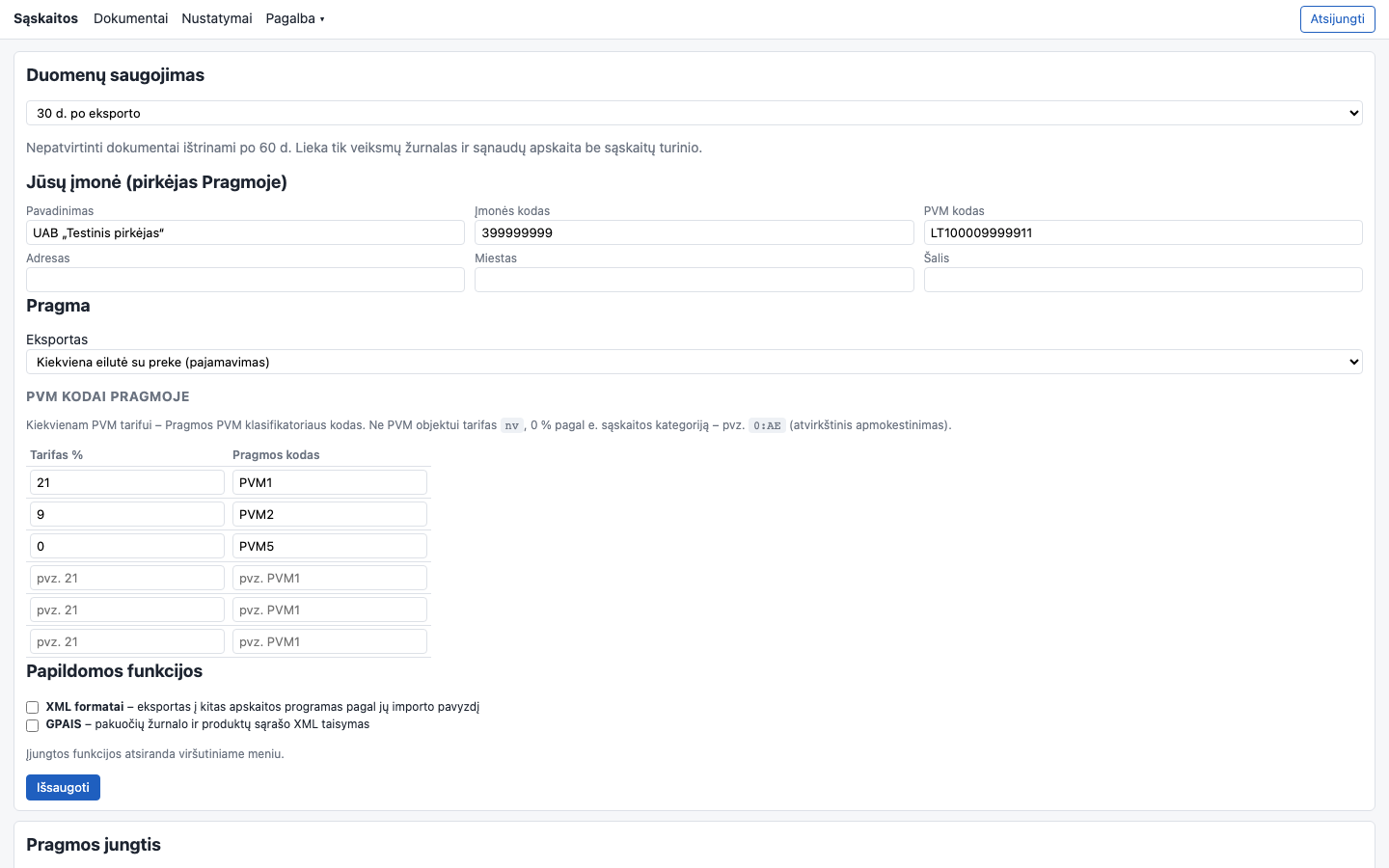
- Nustatymai → Jūsų įmonė. Įmonės pavadinimas, kodas ir PVM kodas – jie įrašomi į Pragmos failą kaip pirkėjas. Be įmonės kodo Pragmos failas nesudaromas.
- Nustatymai → Pragma.
- Eksportas: suvestinė (viena eilutė kiekvienam PVM tarifui) arba kiekviena eilutė su preke (pajamavimas į sandėlį).
- PVM kodai Pragmoje – lentelėje kiekvienam tarifui įrašykite, kaip jis vadinamas jūsų Pragmoje, pvz., 21 →
PVM1, 9 →PVM2, 0 →PVM5. Ne PVM objektui tarifasnv. E. sąskaitų specialioms 0 % kategorijoms (atvirkštinis apmokestinimas, tiekimas ES ir pan.) gali reikėti atskiro kodo, pvz., tarifas0:AE; bendras 0 jų nepakeičia.
- Nustatymai → Pragmos jungtis (rekomenduojama). Sistema pati parinks tiekėjo DK schemą, sandėlį ir numatytą prekę pagal tai, kaip registravote to tiekėjo sąskaitas Pragmoje. Žr. Pragmos jungtis.
- Nustatymai → Išplėstiniai: žinynai iš CSV – kitas būdas, jei skripto paleisti negalite. Be jungties ir be sąrašo Pragmos failas irgi susidaro, tik DK schemą, sandėlį ir prekę reikės nurodyti Pragmoje.
- Saugojimo terminas – kiek laiko laikyti sąskaitas po eksporto (0, 7, 30 ar 90 d.). Žr. Kiek laikomos sąskaitos ir Duomenų sauga.
Nustatymus ir žinynus keičia administratorius. Kiti naudotojai tvarko dokumentus: įkelia, taiso, tvirtina, atsisiunčia ir trina.
Pragmos jungtis
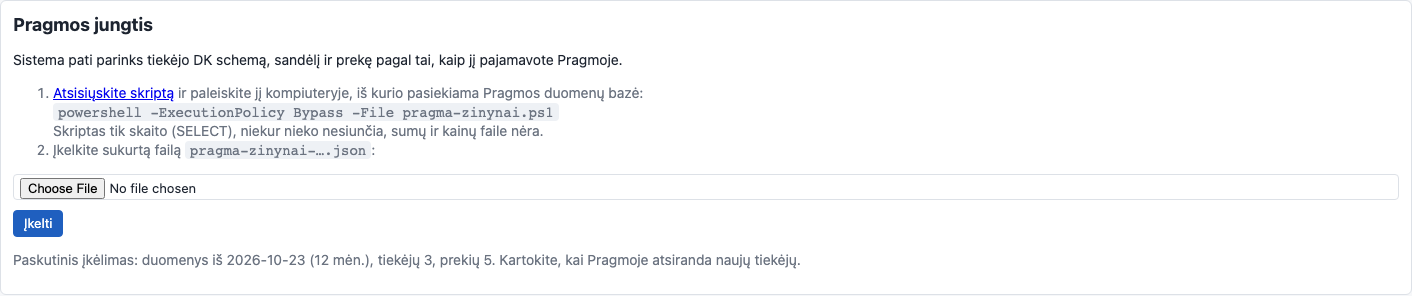
- Nustatymai → Pragmos jungtis → Atsisiųskite skriptą.
- Atsisiųskite ZIP, išskleiskite jį Windows kompiuteryje, iš kurio pasiekiama Pragmos duomenų bazė, ir dukart
spustelėkite
Paleisti.cmd. Pirmą kartą skriptas paklaus SQL serverio, duomenų bazės ir vartotojo – juos žino jūsų IT administratorius. Jie įsimenami šalia skripto (slaptažodis – ne), todėl kitą kartą užtenka paspausti Enter. - Skriptas sukuria failą
pragma-zinynai-….jsondarbalaukyje, pats atidaro aplanką su juo ir Nustatymų puslapį. Įkelkite failą toje pačioje skiltyje.
- Skriptas tik skaito (SELECT) ir niekur nieko nesiunčia. Faile – jūsų įmonės rekvizitai (įrašomi į tuščius Nustatymų laukus), tiekėjai, per pastaruosius 12 mėn. jiems naudotos DK schemos, sandėliai, paskirtys ir prekės (tik kiek kartų naudota) bei jų pavadinimai, taip pat per paskutines 90 d. Pragmoje sukurtos prekės, net jei jų dar nepirkote. Sumų, kainų, dokumentų numerių faile nėra.
- IT administratoriui: geriausia sukurti atskirą SQL prisijungimą tik su
db_datareaderteise ir paleisti su-User. Skriptas paklaus serverio, bazės ir vartotojo; jungiasi be ryšio šifravimo (vienkartinis paleidimas biuro tinkle, tinka ir senam SQL Server). Visą ryšį šifruoti –-Encrypt. - Peržiūroje prie tiekėjo matysite pavadinimus, pvz., „DK schema 20 Prekių pirkimas“, ir kiek dokumentų rasta. Jei tiekėjui buvo naudotos kelios schemos, parinkta dažniausia, o šalia rodomas procentas – užveskite ant jo pelę, matysite kitas. Prekės lauke siūlomos tos prekės, kurias tam tiekėjui naudojote.
- Automatinio atnaujinimo nėra: Pragmoje aprašę naujų tiekėjų ar prekių, paleiskite
Paleisti.cmddar kartą ir įkelkite naują failą.

1. Įkelkite sąskaitas
Skiltyje Dokumentai nutempkite failus į įkėlimo laukelį arba spauskite jį ir pasirinkite – įkeliama iškart. Priimami PDF, PNG, JPG ir e. sąskaitų XML failai (numatyta riba – 20 MB ir 20 puslapių). Viename faile – viena sąskaita su visais jos puslapiais; atskiros nuotraukos į vieną sąskaitą nesujungiamos.
Dokumentas patenka į eilę (Eilėje → Nuskaitoma), o baigus – Laukia peržiūros. Paprastai tai trunka nuo kelių sekundžių iki minutės; esant laikinam sutrikimui nuskaitymas atidedamas ir pakartojamas automatiškai. Jei būsena Nepavyko – atverkite dokumentą ir spauskite Bandyti dar kartą.
E. sąskaitos (XML). Jei tiekėjas siunčia elektroninę sąskaitą (UBL 2.1 / Peppol BIS 3.0, kaip SABIS, arba E_Invoice), įkelkite XML failą – duomenys perskaitomi tiesiai iš jo, be dirbtinio intelekto. Jei UBL sąskaitoje įdėtas PDF, jis rodomas peržiūroje. E_Invoice faile turi būti viena sąskaita.

Sąskaitos iš pašto (Gmail). Administratorius skiltyje Nustatymai → Pašto dėžutė prijungia Gmail dėžutę – tada sąskaitos iš dėžutės (arba tik iš pasirinkto aplanko) paimamos automatiškai kas 5 minutes ir sąraše pažymimos ✉:
- Numatyta skaitoma visa dėžutė (gautieji) – tinka atskirai sąskaitų dėžutei. Jei dėžutė bendra, Gmail sukurkite žymą, pvz.
Saskaitos, ir filtrą (Nustatymai → Filtrai ir užblokuoti adresai), kuris tiekėjų laiškams priskiria šią žymą. Galima ir tiesiog perkelti laišką į šią žymą rankomis. - Google paskyroje įjunkite 2 veiksmų patvirtinimą ir sukurkite programos slaptažodį (16 raidžių).
- Nustatymuose įveskite Gmail adresą ir programos slaptažodį; jei naudojate žymą – pažymėkite „Skaityti tik šį aplanką“ ir įveskite jos pavadinimą. Spauskite Prijungti – sistema patikrins ryšį ir parodys, ar aplankas rastas.
Paimti laiškai Gmail pažymimi perskaitytais. Jei nurodote leidžiamus siuntėjus, kitų siuntėjų laiškai praleidžiami; laiškai be sąskaitos priedo – taip pat. Viską matysite nustatymuose, skiltyje Paskutiniai laiškai.
2. Peržiūrėkite
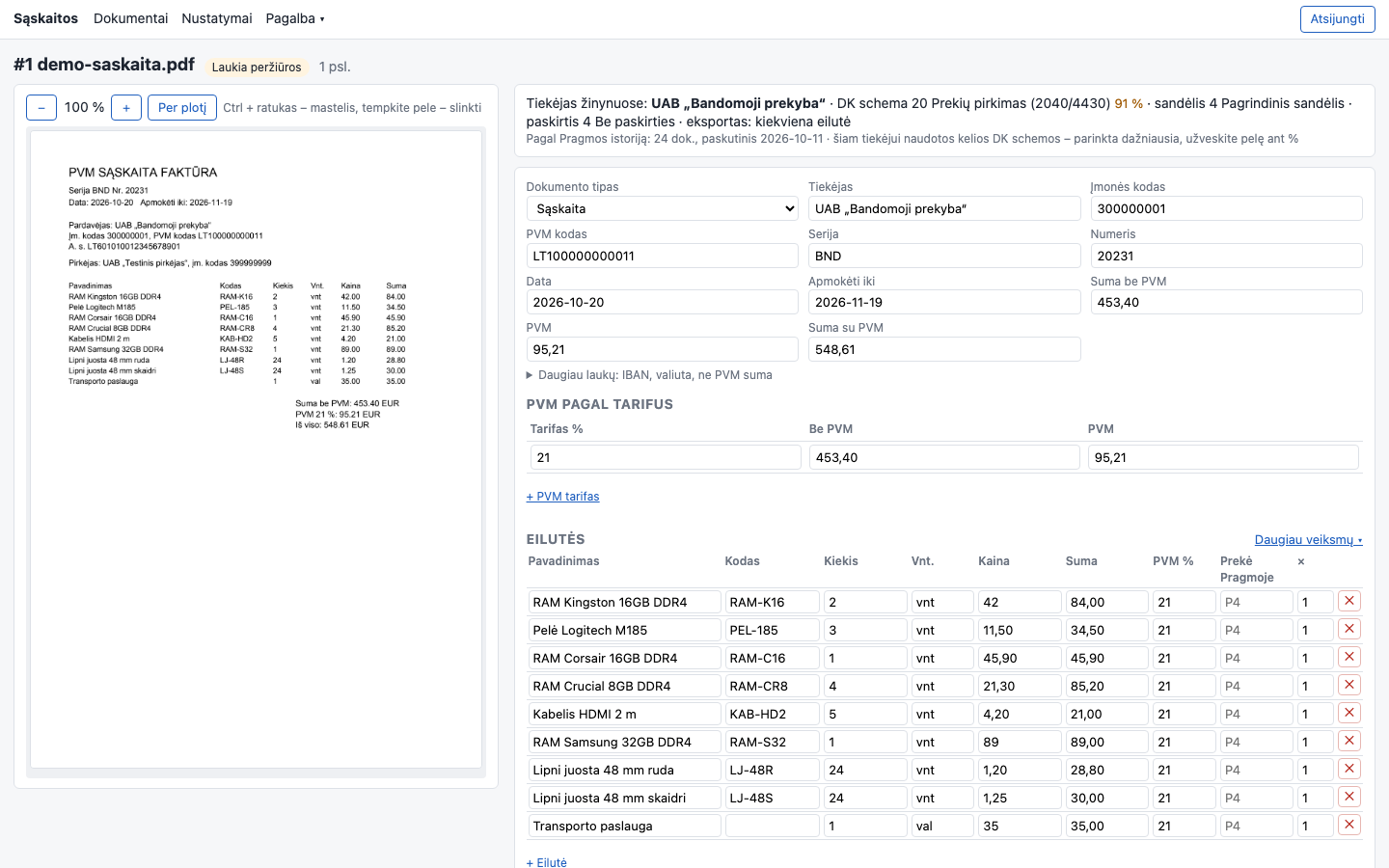
Kairėje – sąskaita, dešinėje – nuskaityti duomenys. Patikrinkite tiekėją, įmonės kodą, seriją ir numerį, datas, valiutą ir sumas.
- Sąskaitos vaizdas:
+/−keičia mastelį, Per plotį grąžina pradinį; Ctrl (Mac – Cmd) + pelės ratukas – mastelis, tempiant pele – slinkimas. - Taisymas: pakeiskite lauką. Skaičius galima rašyti su kableliu (
1 234,56), datas –2026-10-23. Pakeitimai įrašomi tik paspaudus Išsaugoti arba Išsaugoti ir patvirtinti. - Tiekėjas. Viršuje matote, ar tiekėjas rastas tiekėjų sąraše ir kokie jo Pragmos nustatymai. Jei nerastas, patikrinkite Įmonės kodą – sistema gali pasiūlyti tiekėją pagal kodą tekste ar pavadinimą, bet pasiūlymą palyginkite su sąskaita. Naują tiekėją įrašysite čia pat – + Pridėti tiekėją (DK schema, sandėlis, prekė); jo kitos sąskaitos gaus tuos pačius nustatymus.
- PVM pagal tarifus. Jei sąskaitoje keli PVM tarifai, patikrinkite kiekvieno tarifo sumą be PVM ir PVM. Ne PVM suma – tik ne PVM objekto dalis (ne tas pats, kas 0 % tarifas).
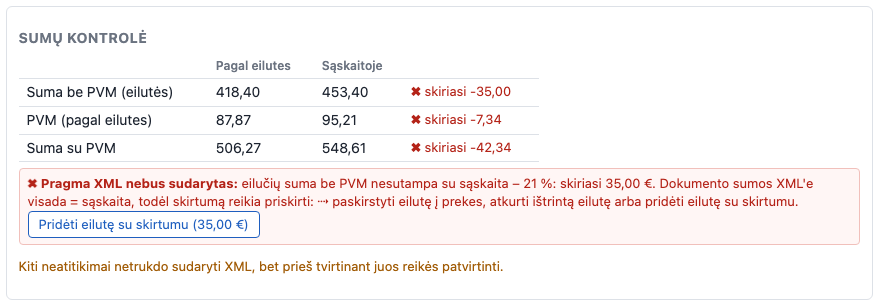
- Sumų kontrolė apačioje iš karto parodo, ar eilutės susiveda su sąskaita: ✓ – sutampa (apvalinimo ribose), ✖ – skiriasi.
- Netikra eilutė (pvz., „Iš viso“ nuskaityta kaip prekė) – spauskite ✕. Kol neišsaugojote, ją galima Atkurti.
- Prekė Pragmoje ir × (eksportuojant kiekvieną eilutę): jūsų Pragmos prekės kodas ir kiekio koeficientas, pvz., 1 dėžė × 12 = 12 vnt. (kaina perskaičiuojama iš sumos). Tuščias kodas – naudojama tiekėjo numatyta prekė (rodoma pilkai); jei jos nėra, prekę reikės nurodyti Pragmoje. Patvirtinus susiejimas įsimenamas tam tiekėjui.
Sumos visada turi sutapti su sąskaita
Pragmos faile dokumento sumos (be PVM, PVM, mokėtina) visada tokios, kaip sąskaitos viršuje. Eksportuojant kiekviena eilute ar grupėmis eilučių suma be PVM kiekvienam tarifui turi sutapti su sąskaita. Prekių eilutės į failą įrašomos tiksliai kaip sąskaitoje – sistema joms centų neprideda: iki 1 ct skirtumas įrašomas atskira eilute Apvalinimas (jos paslaugos kodą nurodykite Nustatymuose); jei nesutampa, failas nesudaromas, kol skirtumo nepriskirsite: atkurkite eilutę, paskirstykite papildomų išlaidų eilutę prekėms (žr. žemiau) arba spauskite Pridėti eilutę su skirtumu. Nedidelis PVM apvalinimo skirtumas (keli centai) lieka bendrame dokumento PVM – eilučių PVM įrašomas kaip apskaičiuotas, o dokumento PVM lygus sąskaitos PVM, kaip taisoma Pragmoje (Nustatymuose galima pasirinkti priskirti jį didžiausios eilutės PVM). Suvestinės režimu Pragmos failas sudaromas iš sąskaitos PVM suvestinės, o eilučių neatitikimai tik parodomi.
Daugiau veiksmų (kai reikia)
Paprastai jų nereikia. Spauskite Daugiau veiksmų ▾ prie „Eilutės“:
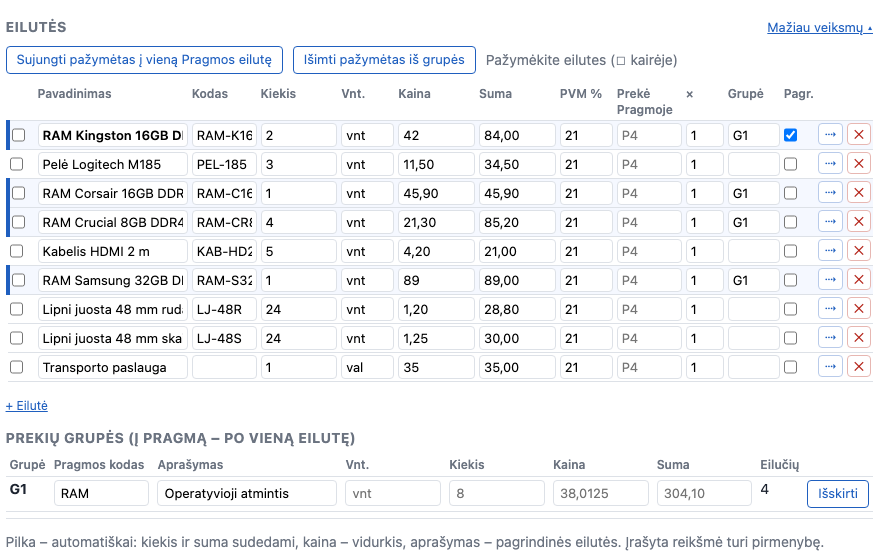
- Sujungti prekes į vieną Pragmos eilutę. Pvz., 5 skirtingi RAM moduliai Pragmoje – viena prekė „RAM“. Pažymėkite eilutes ☐ ir spauskite Sujungti pažymėtas į vieną Pragmos eilutę. Kiekiai ir sumos sudedami, kaina = bendra suma / bendras kiekis; viską galima pakeisti grupių lentelėje. Nejunkite skirtingų PVM tarifų; jei skiriasi vienetai, nurodykite bendrą vienetą ir kiekį. Grupę panaikina Išskirti. Sudarius bent vieną grupę dokumentas eksportuojamas grupėmis (kitos eilutės – atskirai), nepaisant numatyto režimo. Patvirtinus sistema įsimena: kitą kartą to tiekėjo tos pačios prekės sujungiamos pačios, o panašios – pasiūlomos.
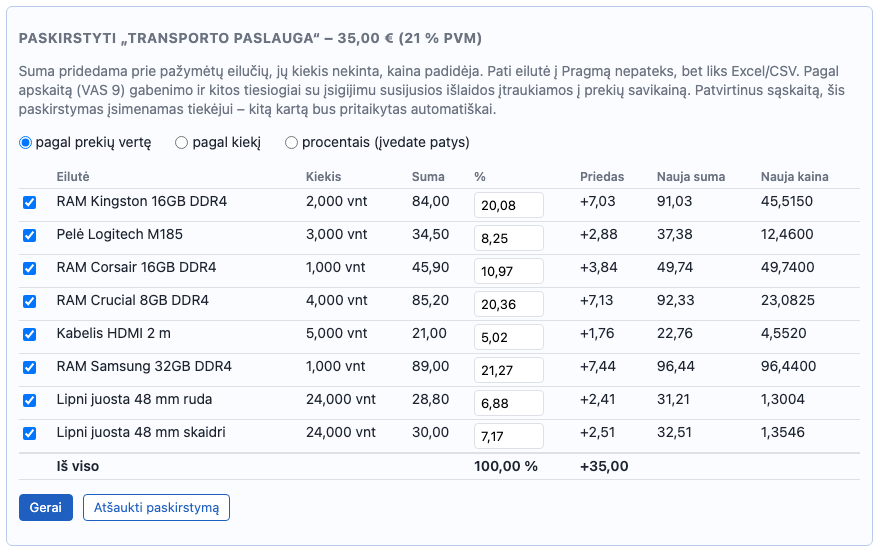
- Paskirstyti išlaidas į prekes (⇢). Pvz., transportas 35 € paskirstomas prekėms pagal jų vertę (sumą), pagal kiekį arba jūsų procentais (iš viso 100 %; įrašius procentą priedas ir nauja kaina matomi iš karto) – prekių kaina padidėja, transporto eilutė į Pragmą nepatenka. Pagal kiekį tinka, kai vienetai vienodi (pvz., visi kg). Patvirtinus sistema įsimena: kitą kartą to tiekėjo transportas paskirstomas pats tuo pačiu būdu (procentais – jei sąskaitoje tos pačios prekės, kitaip pagal vertę); atšaukus paskirstymą ir patvirtinus – pamirštama. Tikros transporto eilutės netrinkite – paskirstykite ją. Pagal apskaitos standartą (VAS 9) gabenimo išlaidos įtraukiamos į prekių įsigijimo savikainą. Paskirstoma tik tarp to paties PVM tarifo (ir tos pačios PVM kategorijos, ne PVM požymio) eilučių; paskirstoma eilutė negali būti grupėje, o gavėjų grupėje negali būti ranka įrašytos sumos ar kainos.
3. Patvirtinkite
Spauskite Išsaugoti ir patvirtinti (Išsaugoti – išsaugo nepatvirtinant; Patvirtinti ir kitas → – patvirtina ir iškart atidaro kitą laukiantį peržiūros dokumentą). Sistemos pastabos rodomos viršuje:
- ✖ raudonos – pvz., galimas dublikatas ar nesutampančios sumos. Patikrinę duomenis ir sąmoningai sutikdami su nurodytais neatitikimais, pažymėkite Žinau apie neatitikimus.
- ! perspėjimai – pvz., kiekis × kaina ≠ suma. Juos peržiūrėkite; žymėti nereikia.
- Neteisingus skaičius ir datas būtina pataisyti – jų patvirtinti negalima.
Jei patvirtintą dokumentą pakeisite ir išsaugosite, jį reikės patvirtinti iš naujo. Eksportuoto dokumento taisyti nebegalima.
4. Atsisiųskite Pragma XML
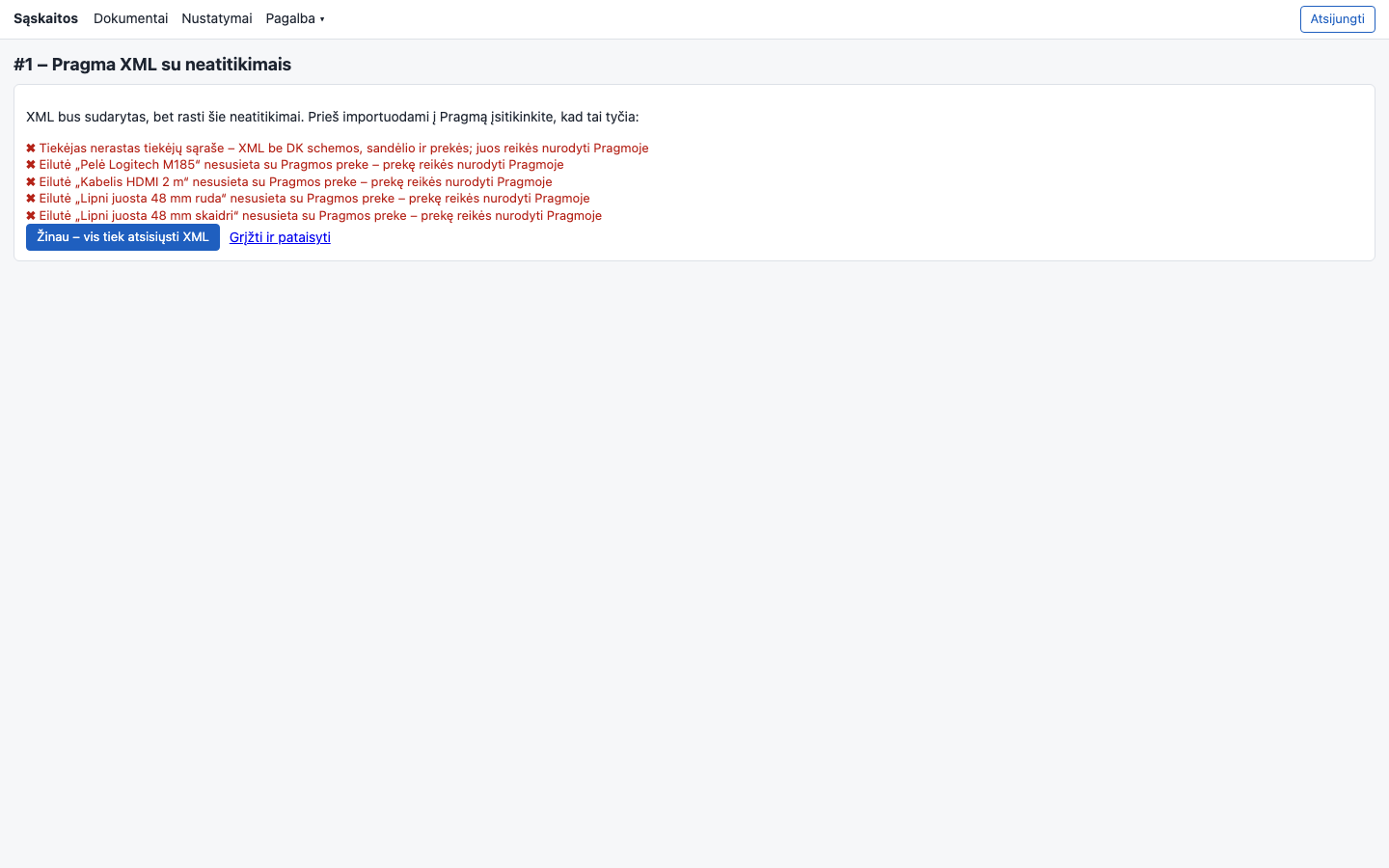
Patvirtintame dokumente spauskite Atsisiųsti Pragma XML ir importuokite jį Pragmoje (Pajamavimo dokumentų sąrašas → importas). Jei yra neatitikimų (pvz., tiekėjas nerastas žinynuose), juos parodysime dar kartą: Grįžti ir pataisyti arba Žinau – vis tiek atsisiųsti XML. Failas nesudaromas be tiekėjo įmonės kodo, sąskaitos numerio ir datos; serija – iki 10 simbolių.
Excel (XLSX) ir CSV – pagalbinės lentelės su visomis sąskaitos eilutėmis (grupės ir paskirstymai – atskiruose stulpeliuose). Jas galima atsisiųsti ir prieš patvirtinimą; tai nelaikoma eksportu.
Kelių sąskaitų XML iš sąrašo
Dokumentų sąraše pažymėkite sąskaitas ☐ (viršutinis langelis – visas nuskaitytas) ir spauskite Atsisiųsti pažymėtų XML. Kitame lange sąskaitos suskirstytos:
- Patvirtintos – atsisiunčiamos mygtuku Atsisiųsti patvirtintas.
- Dar nepatvirtintos, be klaidų – jų dar niekas nepatikrino. Mygtukas Patvirtinti … ir atsisiųsti jas patvirtina jūsų vardu tokias, kokios nuskaitytos (sistema paklaus dar kartą).
- Negalima atsisiųsti – su klaidomis ar neatitikimais; atverkite ir peržiūrėkite atskirai.
Kiekviena sąskaita – atskiras XML failas (ne ZIP), naršyklė juos atsisiunčia vieną po kito. Jei naršyklė paklaus, leiskite atsisiųsti kelis failus. Jau atsisiųstos sąskaitos failas – tas pats, kaip pirmą kartą.
Transportas, muitas ir kitos išlaidos iš kitų sąskaitų
Kai transporto ar muitinės tarpininko sąskaita ateina atskirai (dažnai vėliau nei prekės), jos sumą galima paskirstyti prekių sąskaitų eilutėms – gaunate prekių pajamavimo savikainą. Tiekėjų sąskaitų sumos nekeičiamos.
- Atverkite išlaidų sąskaitą. Jei dauguma jos eilučių – transportas, muitas ar pan., matysite kortelę Papildomos išlaidos kitoms sąskaitoms; kitais atvejais – nuorodą Tai transporto, muitinės ar kitų išlaidų sąskaita…?
- Kiekvienai eilutei – rūšis: transportas, muitas, akcizas, tarpininkavimas, kitos išlaidos arba neįtraukti. Importo PVM numatytai neįtraukiamas – jis atskaitomas ir savikainos nedidina.
- Pažymėkite prekių sąskaitas. Pirmos siūlomos ir iš karto pažymimos tos, kurių numeris minimas išlaidų sąskaitoje (minimas Nr. …) arba kurių tekste yra tas pats CMR, užsakymo, važtaraščio ar deklaracijos (MRN) numeris (sutampa …). Pasiūlymą visada patikrinkite. Kitos valiutos sąskaitos nesiūlomos.
- Kaip skirstyti: pagal vertę, pagal kiekį, pagal svorį (kg) arba procentais. Išskleidę Prekių eilutės pasirinkite, kurios eilutės gauna išlaidų (paslaugos – numatytai ne), ir, skirstant pagal svorį ar procentais, prie kiekvienos įrašykite kg arba %. Procentai visoms pažymėtoms eilutėms kartu turi sudaryti 100 %.
- Spauskite Susieti ir paskirstyti, patikrinkite sumas ir spauskite Patvirtinti paskirstymą.
- Prekių sąskaitoje matysite lentelę: kiekvienai eilutei – suma, priedai (+ Transportas, + Muitas…), pajamavimo suma ir kaina. Patvirtinus galima atsisiųsti lentelę CSV; pagal ją Pragmoje įveskite išlaidas į prekių eilučių kitų išlaidų laukus ir spauskite Pažymėti: įvesta Pragmoje.
- Skirstoma taip, kaip eilutės eis į Pragmą: grupė – viena eilutė, tos pačios sąskaitos transportas jau įskaičiuotas, kiekis perskaičiuotas pagal prekės vienetą (pvz., dėžė × 10).
- Jei po susiejimo pakeičiama ar ištrinama prekių ar išlaidų sąskaita (o skirstant pagal kiekį – ir pasikeitus prekės vieneto koeficientui), paskirstymas nerodomas ir lentelė neatsiunčiama, kol nesusiesite iš naujo. Išlaidos niekada tyliai neperkeliamos kitoms eilutėms.
- Kiekvienas veiksmas (susieta, patvirtinta, įvesta Pragmoje) rašomas į Istoriją išlaidų sąskaitos kortelėje. Jau įvestą Pragmoje paskirstymą pakeisti ar pašalinti galima tik pažymėjus Pataisysiu ir Pragmoje; pakeistą reikia patvirtinti iš naujo.
- Pati išlaidų sąskaita į Pragmą eksportuojama kaip įprasta sąskaita – DK schemą parinkite taip, kad išlaidos nebūtų įskaitytos du kartus. Į Pragmos XML išlaidos kol kas automatiškai neįrašomos.
PDF į SharePoint (buhalterinis archyvas)
Prijungus SharePoint, kiekvieną kartą atsisiuntus sąskaitos XML (vienos ar kelių iš sąrašo), originalus įkeltas failas (PDF
ar nuotrauka) automatiškai įkeliamas į jūsų SharePoint aplanką, pvz. Sąskaitos/2026/10. Failo vardas –
data tiekėjas numeris (dokumento nr.). Galima įkelti ir patį XML.
- Prijungia administratorius: Nustatymai → SharePoint. Jūsų Microsoft 365 administratorius sukuria programą, kuri gali rašyti tik į vieną nurodytą svetainę (kitų svetainių, pašto ir OneDrive ji nemato); instrukcija – toje pačioje skiltyje. Po prijungimo spauskite Tikrinti ryšį.
- Būsena matoma sąraše (SP ✓ – įkelta, SP … – laukia, SP ✖ – nepavyko) ir dokumente. Nepavykus bandoma dar kartą automatiškai; dokumente – Siųsti dar kartą. Kol PDF neįkeltas, jis sistemoje neištrinamas, net jei saugojimo terminas 0 d.
- Tą patį XML atsisiunčiant dar kartą, failas į SharePoint iš naujo nesiunčiamas. Prireikus dokumente spauskite Siųsti dar kartą – failas pakeičiamas, ankstesnę versiją išsaugo pats SharePoint.
Modelio parinkimas ir kreditai
Sąskaitos skaitomos vienu iš trijų lygių modelių: Min (pigiausias), Medium ir Max (stipriausias). Po kiekvieno nuskaitymo sistema pati patikrina sumas, eilutes (kiekis × kaina) ir ar suma sutampa su sąskaitos tekstu. Nesutapimai pažymimi, todėl žmogus mato, ką patikrinti. Patikra sugauna skaičių klaidas, bet ne viską (pvz., klaidingai perskaityto prekės pavadinimo neaptinka) – tiekėją, numerį ir datas visada peržvelkite.
- Nustatymai → Modelio parinkimas (administratorius): nuo kurio lygio pradėti skaitmeniniams PDF ir skenams, nuo kiek lapų ar eilučių skaityti stipresniu, konkretiems tiekėjams – visada tam tikru lygiu, ar mokytis iš tiekėjų istorijos (jei pigus modelis to tiekėjo sąskaitas dažnai klysta ar jas taisote – skaitoma bent Medium).
- Jei patikra nepraėjo: automatiškai skaityti stipresniu (iki nurodyto lygio) arba parodyti klaidas ir leisti spręsti žmogui. Dokumente yra mygtukas Nuskaityti stipresniu (brangesniu) modeliu; kas gali jį naudoti (visi, tik administratorius ar niekas), nustatoma ten pat.
- Kreditai. Pagrindinio puslapio viršuje – šio mėnesio nuskaitymai pagal lygį ir kreditų suma. Kreditas – vienas sąskaitos lapas Min modeliu; Medium ir Max lapas kainuoja daugiau kreditų (koeficientas rodomas šalia, pvz. ×4, ×10). Skaičiuojami visi nuskaitymai, įskaitant pakartotinius ir vėliau ištrintus dokumentus; e. sąskaitos (XML) skaitomos be DI ir kreditų nenaudoja.
Dažni klausimai
- Ta pati sąskaita įkelta du kartus?
- Tas pats failas antrą kartą neįkeliamas (kol ankstesnis dokumentas neištrintas). Kitas tos pačios sąskaitos failas (pvz., skenas ir PDF) pažymimas galimu dublikatu pagal tiekėją, seriją, numerį ir metus – patikrinkite ankstesnį dokumentą prieš tvirtindami. Pastaba rodoma tik vėliau įkeltam dokumentui (ar dokumentui, kurio pora jau patvirtinta ar eksportuota), ne abiem. Dublikatai neapmokestinami.
- Serija ir numeris
- Tikrinkite atskirai, pvz., serija
ABC, numeris00123. Patvirtinus tiekėjo numeravimo formatas įsimenamas ir taikomas jo naujoms sąskaitoms. - Kreditinė ar išankstinė sąskaita
- Pasirinkite dokumento tipą ir patikrinkite sumų ženklus (kreditinės – neigiamos). E. sąskaitų kreditinės paverčiamos neigiamomis automatiškai.
- Užsienio valiuta
- Į Pragmos failą perduodama sąskaitos valiuta ir jos sumos; į eurus neperskaičiuojama.
- Mokėtina suma skiriasi nuo sumos su PVM
- E. sąskaitoje taip būna dėl avanso ar apvalinimo – sistema parodo pastabą ir į failą perduoda mokėtiną sumą atskirai.
- Tiekėjų CSV formatas
- UTF-8 su antraštėmis, skirtukas – kabliataškis, kablelis ar tabuliacija. Tiekėjai:
reg_code;name;vat_code;acc_scheme_id;warehouse_id;purpose_id;default_item(būtinireg_code,name). Prekės:code;name;unit. Pakartotinai įkeliant esami tiekėjai perrašomi – įtraukite visus stulpelius. - Kiek laikomos sąskaitos
- Terminas (7, 30 ar 90 d.) skaičiuojamas nuo pirmojo Pragma XML atsisiuntimo. 0 d. – originalas ir vaizdai ištrinami iš karto po atsisiuntimo, nuskaityti duomenys – po 24 val. Neeksportuoti dokumentai (taip pat ir patvirtinti) ištrinami po 60 d. nuo įkėlimo. Dokumentą galite ištrinti ir patys – dokumento apačioje Ištrinti dokumentą….
- Pamiršote slaptažodį ar praradote telefoną su autentifikavimo programėle?
- Kreipkitės į sistemos prižiūrėtoją: jis nustatys naują slaptažodį arba iš naujo nustatys 2FA. Programėlę susiesite iš naujo tik atkūrus 2FA.
- Sąskaitos užsienio kalba
- Įkeldami pažymėkite Išversti užsienio kalbos prekių pavadinimus į lietuvių – pavadinimai (EN, DE, PL, FR ir kt.) bus išversti tuo pačiu nuskaitymu. Jau nuskaitytai sąskaitai – mygtukas Išversti pavadinimus į lietuvių virš eilučių. Originalas lieka, vertimas rodomas po juo (→ LT) ir jį galite pataisyti; į Pragmą eina lietuviškas tekstas. Kodai, matmenys ir skaičiai nekeičiami – jei vertime jie pasikeistų, toks vertimas atmetamas.
- Ar galima dirbti telefonu?
- Taip. Telefone dokumento puslapis turi du skirtukus – Duomenys (laukai ir eilutės) ir Sąskaita (vaizdas); perjunkite, kai reikia pasitikrinti originalą. Didesnį sąskaitų kiekį patogiau peržiūrėti kompiuteryje.
- Kaina ir sąlygos
- Kaina sutariama individualiai – pagal sąskaitų kiekį, jūsų Pragmos nustatymus (DK schemos, sandėliai, prekių susiejimas) ir reikalingą pritaikymą bei pagalbą. Kiek sąskaitų nuskaityta, matysite skiltyje Pagalba → Naudojimas: skaičiuojama sėkmingai nuskaityta sąskaita, net jei jos dar nepatvirtinote; nepavykę nuskaityti failai ir dublikatai neskaičiuojami. Kreditų skaitliukas pagrindiniame puslapyje – atskiras, bandomajam laikotarpiui (žr. Modelio parinkimas ir kreditai).